Open in Resage:连接 Calibre 与深入阅读的轻量桥梁
如果你用 Calibre 管理数字书库,书籍已有妥善归档:元数据、封面和格式都整齐地保存在 Mac 文件夹中。
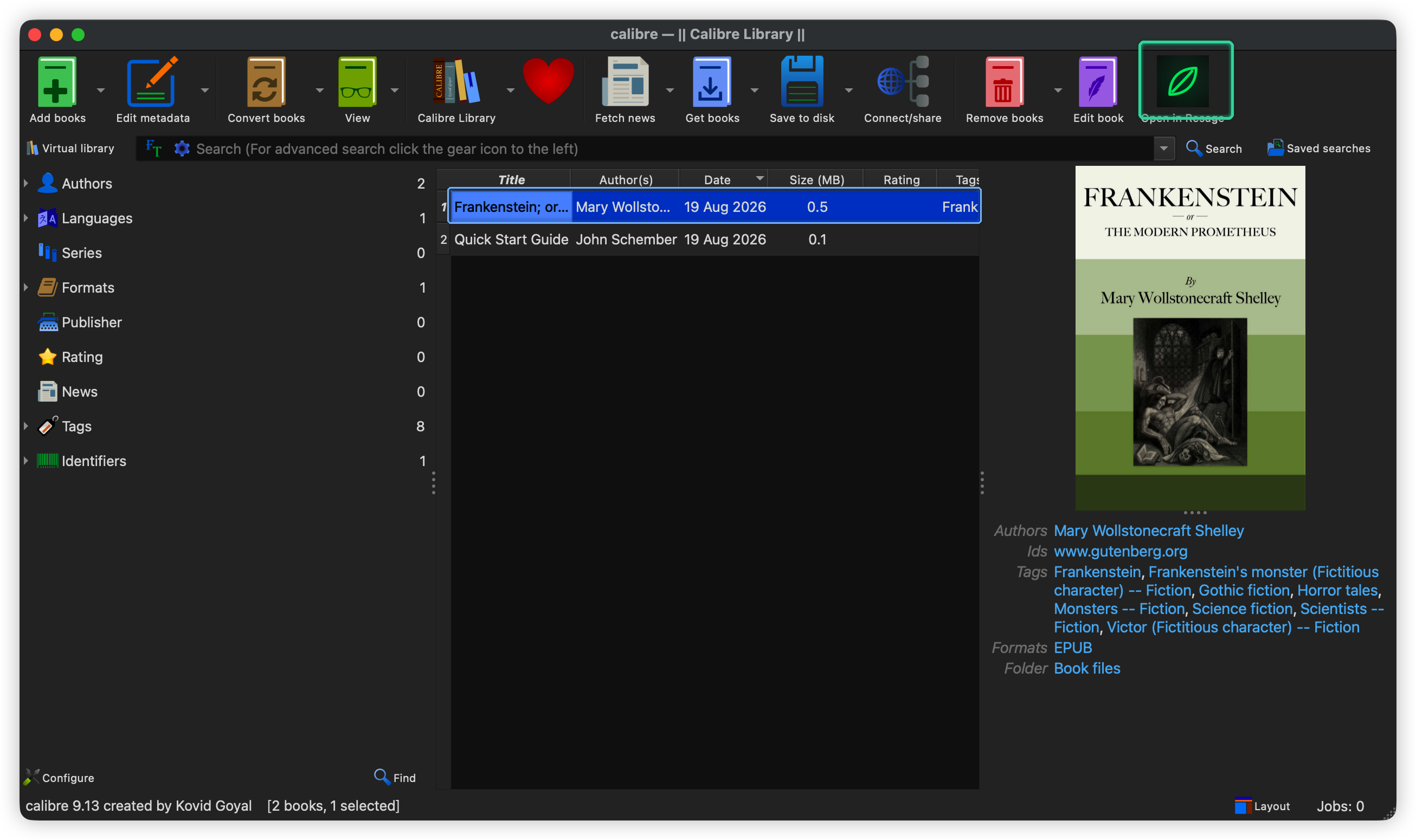
现在,你可以一键把 Calibre 书库中的任意书籍发送到 Resage。
我们打造了开源 Calibre 插件 Open in Resage,让书库管理工具与阅读应用轻量连接。
为什么选择轻量桥接,而不是应用内侧边栏
许多人把 Calibre 作为管理大量文件的唯一书库。阅读时希望获得 AI 辅助,并不意味着要在整理界面中塞满工具栏按钮或聊天侧栏。
Resage 的做法是:
- **保持 Calibre 整洁。**插件不会添加讨论侧栏或改变 Calibre 界面,只在工具栏和右键菜单中增加一个操作。
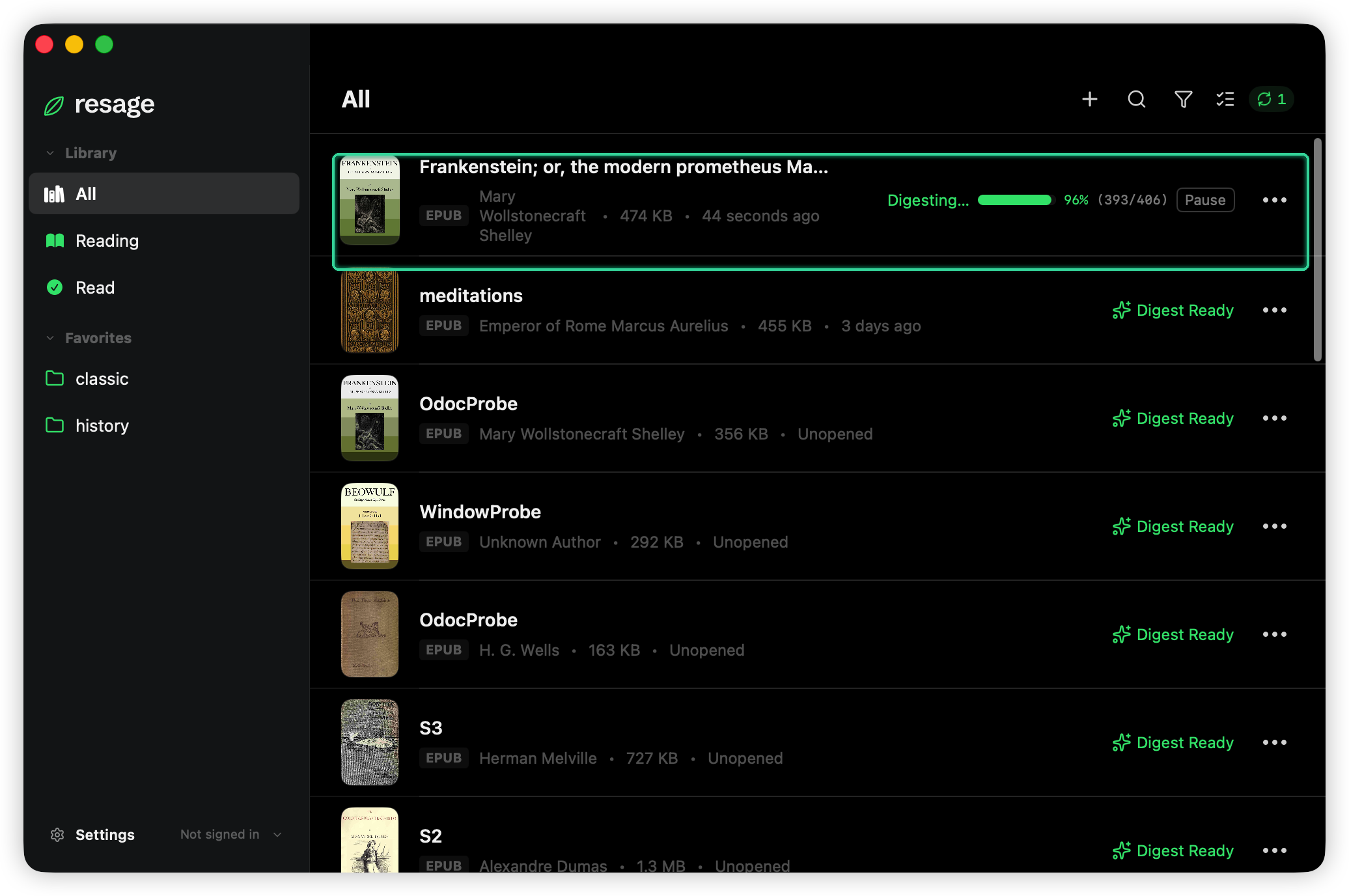
- **以整本书为依据。**Resage 读取你本地选择的文件,把观点关联到具体页面,并同步讨论内容,而不是根据模糊的训练记忆或书名猜测。
- **云端准备遵循你的 AI 授权。**插件通过 macOS 标准打开调用,将本地文件路径直接传给 Resage。插件本身不会上传文件或创建临时副本。你同意 AI 数据处理后,Resage 会对新导入文件进行云端准备。
插件的功能
- **从工具栏或右键菜单一键打开。**选中一本书(一次最多 20 本),点击 Open in Resage,应用就会打开。
- **智能选择格式。**同一本书有多种格式时,插件会按优先顺序选择 Resage 最适合的格式:
EPUB > AZW3 > MOBI > PDF > DOCX > TXT > MD。 - **顺畅准备并讨论。**在你同意 AI 数据处理后,新导入的书籍会在云端建立索引,你可以讨论论点、查询历史背景或梳理全文主题。
支持格式和要求
- 格式:
.epub、.azw3、.mobi、.pdf、.docx、.txt、.md。 - **系统:**macOS(推荐 Apple Silicon,macOS 14 或更高版本)。
- **软件:**Calibre 6.0 或更高版本,Resage 1.0.5 或更高版本。
- **说明:**插件尊重文件完整性,不会移除或绕过 DRM。
获取并安装插件
插件免费且开源。
第一步:下载插件压缩包
从官网直接下载预先构建的插件包:
👉 下载 open_in_resage.zip(v1.0.0)
(也可在 GitHub 的 Resage 代码仓库查看源代码。)
第二步:在 Calibre 中加载插件
- 打开 Calibre,进入偏好设置(⌘ + ,)。
- 在高级下点击插件。
- 点击右下角的从文件加载插件。
- 选择已下载的
open_in_resage.zip。 - Calibre 询问是否信任此插件时确认,并按提示重启 Calibre。
第三步:添加到右键菜单(可选)
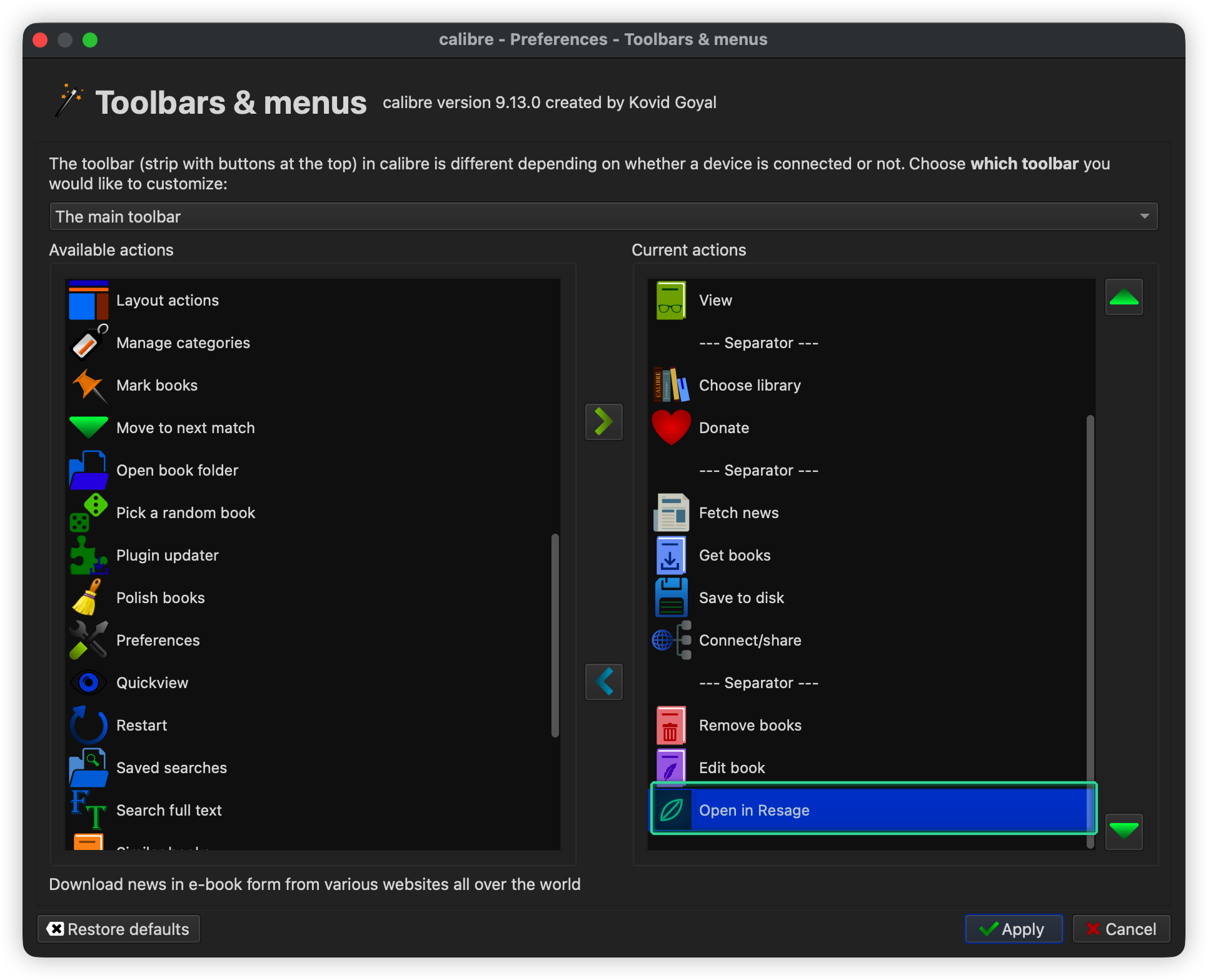
Calibre 默认会把新操作按钮放到主工具栏。如果你还想在右键菜单中使用 Open in Resage:
- 进入 偏好设置 → 界面 → 工具栏和菜单。
- 在下拉菜单中选择书籍列表右键菜单。
- 在左侧的可用操作中找到 Open in Resage,将其移至右侧的当前操作。
- 点击应用。
现在就试试
安装插件,选中一份想深入阅读的文件,然后点击 Open in Resage。
如有问题或建议,请联系 hello@resage.app,或在 GitHub 提交 Issue。
祝阅读愉快。