怎样在 Mac 上阅读 Calibre 电子书书库?
如果你在 Mac 上使用 Calibre,电子书已经整理得井井有条:元数据清晰、封面齐全、标签准确,格式文件都放在 ~/Calibre Library/ 目录中。
但对许多读者来说,Calibre 书库越来越大后,常见的烦恼是:小心整理了几百本书,花在维护元数据上的时间却比真正阅读还多。
管理电子书收藏和深入阅读一本难懂的书,是两件完全不同的事。下面比较在 macOS 上阅读 Calibre 书库的几种方式,并介绍如何在不打乱文件夹结构的情况下阅读。
方案一:Calibre 内置电子书阅读器
直接阅读书库中任何一本书,最简单的办法就是用 Calibre 自带的阅读器:
- 在 Mac 上打开 Calibre。
- 在书库表格中选择一本书。
- 点击顶部工具栏上的查看按钮(或按键盘上的
V)。
优点:
- 无需配置: 直接从书库打开,不用复制或移动文件。
- 格式支持广: 可打开 EPUB、MOBI、AZW3、PDF、DOCX、TXT 和漫画格式。
- 自定义选项多: 可调整字号、栏布局、自定义 CSS 样式表和快捷键。
实际限制:
- 界面实用但旧式: 它会在独立的桌面工具窗口打开,与现代 macOS 应用相比略显过时。
- 没有讨论或理解辅助: 遇到复杂的哲学论证或生僻的历史背景时,你得离开阅读器另行查找。
方案二:把文件拖进 Apple Books
有些读者喜欢 macOS 原生外观,会把 Calibre 中的 EPUB 拖到 Apple Books:
- 在 Calibre 中选中一本书,点击保存到磁盘,或将文件拖到 Finder。
- 将导出的
.epub拖进 Apple Books。
实际限制:
- 格式受限: Apple Books 会拒绝 Kindle 书库中的 MOBI 和 AZW3,除非先转换成 EPUB。
- PDF 会转交其他应用: Apple Books 的主要阅读界面不会显示 PDF,而是交给 macOS“预览”。
- 文件重复存储: Apple Books 会把每个文件复制到自己的不透明容器中,占用额外磁盘空间。
方案三:专用阅读伙伴(Resage)
如果你想用现代 Mac 阅读器直接连接 Calibre,又不想重复存储文件或丢失现有元数据设置,可以在使用 Calibre 的同时搭配 Resage。
1. “Open in Resage” Calibre 插件
我们开发了一款开源 Calibre 插件——Open in Resage,可在 Calibre 和 Resage 之间建立直接连接:
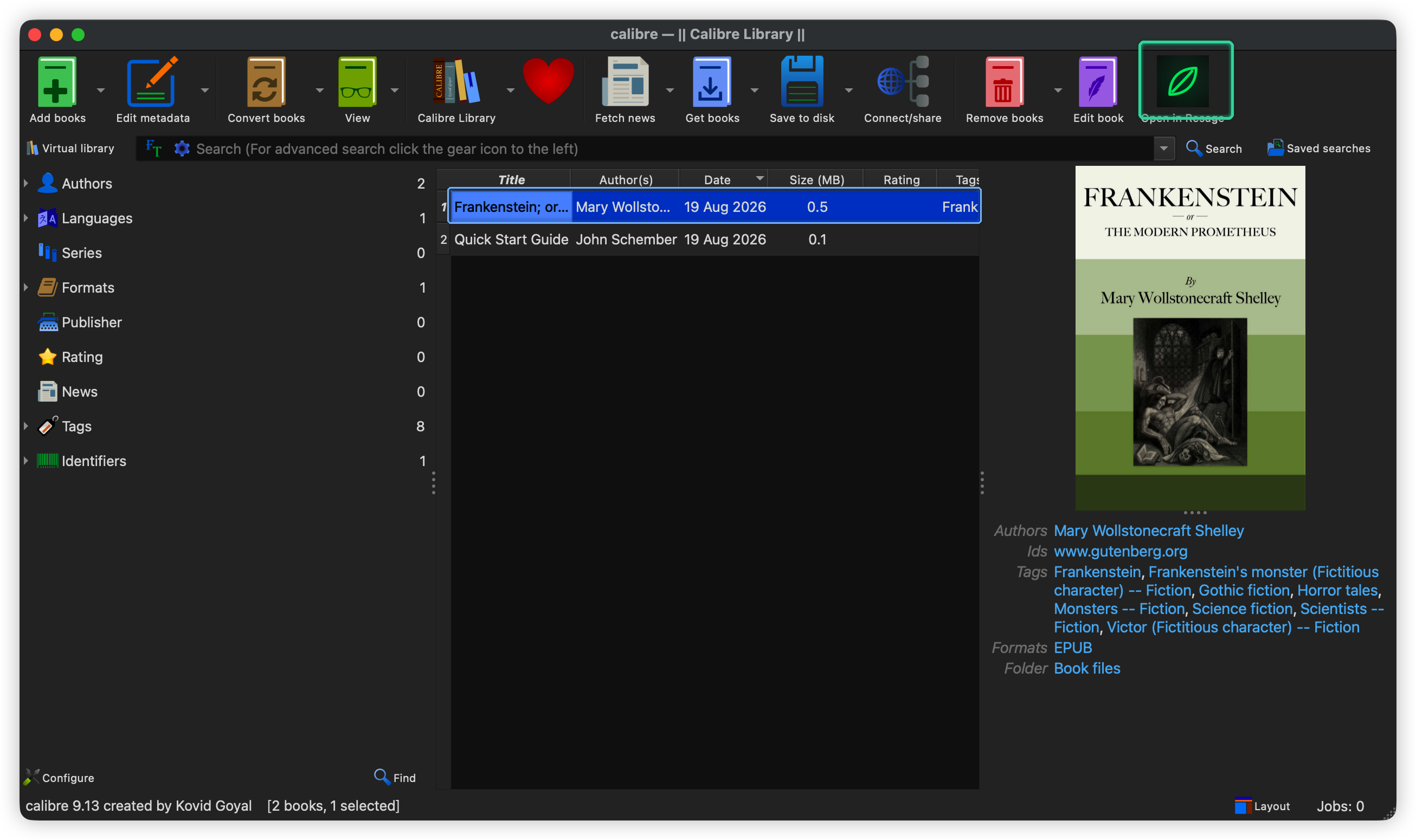
- 在 Calibre 中选书,点击工具栏上的 Open in Resage(或右键点击 → Open in Resage)。
- Resage 会直接从 Calibre 书库目录打开文件,不会复制存储,也不会修改元数据。
- 智能格式选择会自动选取最佳可用格式(EPUB、AZW3、MOBI 或 PDF)。
2. 直接拖放
也可以从 Calibre 的书籍详情面板,或 ~/Calibre Library/ 文件夹中直接把文件拖进 Resage。
用 AI 阅读伙伴会有什么不同
对于内容较难的非虚构书、哲学书或技术书籍,读到难懂章节是读完整本书的主要障碍。Resage 增加了专为深入阅读设计的页面内讨论层:
- 不离开页面就能提问: 选中含义模糊的句子或论点并要求解释。答案引用书中内容,而不是编造解释。
- 跨书记忆: Resage 可以将阅读讨论和简短的 AI 笔记保存在账户中,供你在不同书籍间找回之前的问题和段落。你可以随时关闭或清空阅读记忆。
- 通过云端通读搜索全书: 同意 AI 数据处理后,可从任意页面搜索整本书里的概念和过去的讨论。
我们的边界:不管理书库
有一条明确的边界:Resage 不管理书库,也不编辑元数据。
Resage 不是电子书管理器,也不会取代 Calibre:
- 不会编辑 EPUB 元数据、作者名或出版社标签。
- 不会从 Goodreads 抓取封面或检索 ISBN 编号。
- 不会转换文件格式,也不管理电子墨水设备驱动。
Calibre 是管理数字书籍文件的行业标准。继续用它管理书库、打标签和转换格式;准备坐下来阅读时,再打开 Resage。
总结:阅读方式对比
| 方案 | 支持格式 | 界面体验 | 讨论与 AI | 适合场景 |
|---|---|---|---|---|
| Calibre 阅读器 | 全部格式(EPUB、MOBI、AZW3、PDF) | 实用型桌面窗口 | 无 | 快速查阅、自定义 CSS |
| Apple Books | 仅 EPUB 和 PDF,不支持 MOBI/AZW3 | 平和的原生排版 | 无 | 轻松阅读简单 EPUB |
| Resage | EPUB、PDF(原版面)、MOBI、AZW3、DOCX、TXT、MD | 现代、无干扰的 macOS 阅读器 | 以原文为依据的页面内 AI 和跨书记忆 | 深度阅读、理解难懂内容 |
常见问题
不复制文件,能把 Calibre 中的书直接用 Resage 打开吗?
可以。使用 Open in Resage Calibre 插件,或从 ~/Calibre Library/ 目录打开文件,Resage 都能直接读取现有文件,不会复制你的书库文件。
Resage 会取代 Calibre 来整理电子书吗?
不会。Resage 不管理书库、不编辑元数据,也不转换格式。Calibre 仍然是管理书目的合适工具;Resage 提供专用的深度阅读环境。
Resage 能打开 Calibre 书库中的哪些格式?
支持 PDF(保留原始固定版面)、EPUB、无 DRM 的 MOBI 和 AZW3、Microsoft Word(.docx)、TXT 和 Markdown。受 DRM 保护的商店购买文件和 Kindle 纸书版式副本(.azw4)不支持。
Calibre 文件会上传到远程服务器吗?
你同意 AI 数据处理后,新导入的书会在 Mac、iPhone 和 iPad 上进行云端准备;处理完成后会删除临时上传的原件。不同意时,阅读使用轻量本地解析,不会上传文件进行云端准备。AI 回答使用相关段落。你的内容不会用于训练模型。
怎样在 Calibre 中安装 Open in Resage 插件?
下载插件 zip 文件,在 Calibre 中选择偏好设置 → 插件 → 从文件加载插件。详细步骤和截图见 Calibre 插件指南。